
 |
|
Модераторы: Poseidon |
 

|
|
 [*nix]Лабораторные работы в ком. строк
| Xardass |
|
|||
|
Новичок Профиль Группа: Участник Сообщений: 1 Регистрация: 14.3.2012 Репутация: нет Всего: нет |
РЕБЯТ ну вот если у кого-нибудь есть мозги, да, кто-то разбирается прошу напишите как это решить в командной строке юникс. Без понятия вообще что делать, куда обращатся. Очень нужна ваша помощ. Заранее спасибо отзывчевым добрым людям
Лабораторная работа 1 1) Создайте структуру каталогов, изображенную на рис. 1.4. На рисунке каталоги представлены элементами вида:  , файлы - элементами вида: , файлы - элементами вида:  . Черными линиями представлена вложенность файлов/подкаталогов в каталоги. Синими линиями представлены жесткие ссылки. Красными линиями - символические ссылки. Стрелка на красной линии указывает на целевой файл ссылки. . Черными линиями представлена вложенность файлов/подкаталогов в каталоги. Синими линиями представлены жесткие ссылки. Красными линиями - символические ссылки. Стрелка на красной линии указывает на целевой файл ссылки. Корнем дерева должен быть Ваш домашний каталог. Файлы создайте с помощью редактора ed, они должны содержать от 5 до 8 строк осмысленного текста (например, стихи). Рис. 1.4 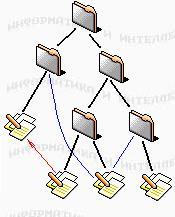 2) Создайте жесткие ссылки, представленные на рис. 1.4 синими линиями. 3) Создайте символические ссылки, представленные на рис. 1.4 красными линиями. 4) Выведите на консоль полную информацию о созданных файлах. 5) Проведите ряд экспериментов, иллюстрирующих реакцию системы на удаление файла, на который имеются жесткие ссылки, и файла, на который имеются символические ссылки. 6) Выведите на консоль календарь текущего месяца в формате Вс как первый день недели. Определите, каким днем недели будет 31 декабря 2010 г. 7) В отчете предоставьте все шаги ваших действий путем копирования с консоли. Кратко поясните результаты выполнения всех команд. [more] Лабораторная Номер 2 1) Создайте в Вашем домашнем каталоге три текстовых файла с помощью редактора nano . Имена файлов могут быть произвольными. 2) Установите для первого файла владельцу права записи и чтения, группе — чтение, остальным — никаких прав, используя символьный формат. Для двух остальных файлов установите права доступа по своему усмотрению, используя восьмиричный формат. 3) Для первого файла определите ID пользователя-владельца и Имя пользователя-владельца c помощью команд stat и id. 4) Измените группу второго файла. 5) Установите специальный атрибут Secure Deletion для третьего файла. Продемонстрируйте его установку. 6) Установите атрибут SetGID для третьего файла, используя восьмиричный формат. 7) В отчете предоставьте все шаги ваших действий путем копирования с консоли. Кратко поясните результаты выполнения всех команд. Лабораторная Номер 3 Часть ПЕРВАЯ 1) Запустить в консоли на выполнение три задачи, две в инерактивном режиме, одну - в фоновом. 2) Перевести одну из задач, выполняющихся в инерактивном режиме, в фоновый режим. 3) Провести эксперименты по переводу задач из фонового режима в инерактивный и наоборот. 4) В отчете предоставьте все шаги ваших действий путем копирования с консоли или используя команду script. Кратко поясните результаты выполнения команд. ЧАСТЬ вторая 1) Вывести информацию о состоянии процессов системы в реальном режиме с обновлением один раз в 5 секунд. Отсортировать вывод по идентификатору пользователя по возрастанию и убыванию. 2) Завершить выполнение процесса, владельцем которого является текущий пользователь, с помощью сигнала SIGQUIT двумя способами: задав имя сигнала и используя комбинацию клавиш. 3) Измените на 2 единицы приоритет процесса, запущенного из командного интерпретатора. 4) В отчете предоставьте все шаги ваших действий путем копирования с консоли. Кратко поясните результаты выполнения всех команд. ЛАБОРАТОРНАЯ НОМЕР 4 1) В текущей сессии установить псевдоним для команды посылки сигнала на безусловное завершение процессу по его имени с установкой подтверждения завершения. 2) Изменить вид первичного приглашения интерпретатора, добавив в него время и дату. Предварительно сохранить стандартные установки. После демонстрации выполнения нескольких команд с измененным приглашением вернуть его стандартный вид. Продемонстрировать работу данных установок. 3) Задать значения трех переменных. Используя условный оператор if * (см. сноску), команду test и echo, определить максимальное значение из заданных. Все шаги прокомментировать. 4) В отчете предоставить все шаги ваших действий путем копирования с консоли. Кратко пояснить результаты выполнения всех команд. [/more] Это сообщение отредактировал(а) Xardass - 14.3.2012, 11:59 |
|||
|
||||


 Загрузка ...


| t_gran |
|
||||||
 Опытный  Профиль Группа: Участник Сообщений: 621 Регистрация: 13.11.2007 Где: г.Усть-Илимск Репутация: 33 Всего: 37 |
К сожалению мозгов нет 
Linux. Карманный справочник (Скотт Граннеман) Linux: основные команды. Карманный справочник (Д.Дж. Баррет) Linux: основные команды. Карманный справочник. Учебно-справочное издание (Даниэл Дж. Баррет) Linux. Справочник (ЭлленСивер, Стивен Спейнауэр, Стивен Фиггинс, Джессика П. Хекман)
Заранее пожалуйста -------------------- Я знаю, что ничего не знаю© Сократ  |
||||||
|
|||||||


|
|
| Правила форума "Центр помощи" | |
|
|
ВНИМАНИЕ! Прежде чем создавать темы, или писать сообщения в данный раздел, ознакомьтесь, пожалуйста, с Правилами форума и конкретно этого раздела.
Более подробно с правилами данного раздела Вы можете ознакомится в этой теме. Если Вам помогли и атмосфера форума Вам понравилась, то заходите к нам чаще! С уважением, Poseidon, Rodman |
| 0 Пользователей читают эту тему (0 Гостей и 0 Скрытых Пользователей) | |
| 0 Пользователей: | |
| « Предыдущая тема | Центр помощи | Следующая тема » |
[ Время генерации скрипта: 0.0401 ] [ Использовано запросов: 21 ] [ GZIP включён ]
Реклама на сайте Информационное спонсорство
|
|
По вопросам размещения рекламы пишите на vladimir(sobaka)vingrad.ru
Отказ от ответственности Powered by Invision Power Board(R) 1.3 © 2003 IPS, Inc. |